
درج تصویر در مطالب وبلاگ
پنجشنبه 96/11/19
یکی از مواردی که مورد نیاز بسیاری از وبلاگ نویسان است درج تصویر در وبلاگ است.
با استفاده از دکمه «درج/ویرایش تصویر» در نوار ابزار، می توانید برای مطلب خود تصویر اضافه کنید.
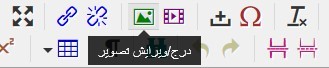
...
1- استفاده از تصاویر موجود در اینترنت
اگر قصد دارید از تصویری استفاده کنید که قبلاً در اینترنت بارگذاری شده است یا در موتورهای جستجو یا سایر سایت ها پیدا کردید ابتدا آدرس تصویر را کپی کنید (روی تصویر راست کلیک کرده و گزینه Copy image location). نهایتاً در کادر “منبع” آدرس کپی شده را پیست (CTRL+V) نمائید.
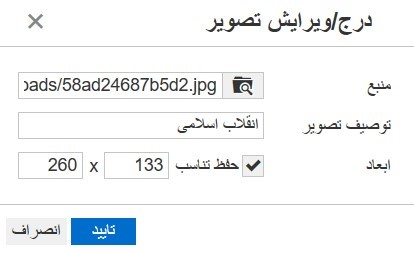
در کادر «توصیف تصویر»، یک عبارت یا توضیح مرتبط با تصویر بنویسید تا موتورهای جستجو باتوجه به این توضیح، تصویر را شناسایی و نمایش دهند. در قسمت ابعاد نیز می توانید سایز نمایش تصویر را تغییر دهید.
2- استفاده از تصاویر موجود در رایانه
جهت استفاده از تصاویر روی رایانه، ابتدا باید آن را بارگذاری کنید. یکی از قابلیت های سامانه کوثر بلاگ، امکان بارگذاری تصویر و بکارگیری آن در وبلاگ می باشد. برای بارگذاری تصویر ،روی دکمه «ذره بین»  را کلیک کنید.
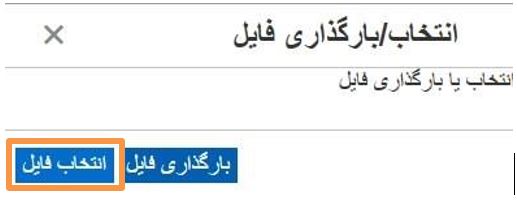
- در صفحه باز شده، دکمه «بارگذاری فایل» را کلیک کنید.
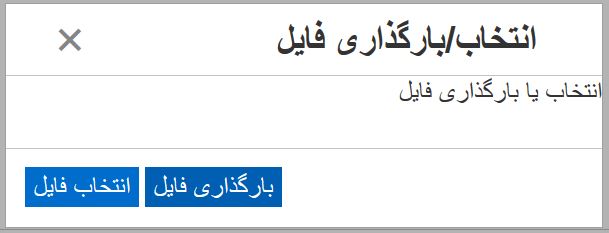
پس از انتخاب تصویر مورد نظر، بسته به حجم فایل، منتظر بمانید تا بارگذاری انجام شود و آدرس آن در کادر ظاهر شود.
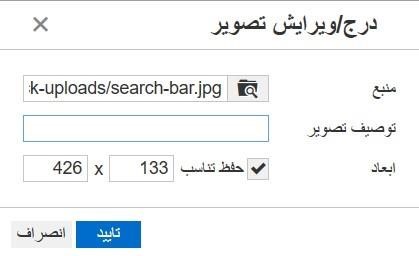
- در صورتی که تصویر مورد نظر را قبلاً در وبلاگ بارگذاری و استفاده کرده اید و میخواهید مجدداً از همان عکس استفاده کنید، گزینه «انتخاب فایل» را کلیک کنید.
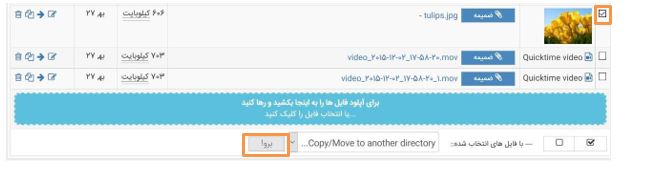
در این قسمت تمامی فایل هایی که قبلاً بارگذاری کرده اید را مشاهده میکنید.
فایل مورد نظر را علامت زده و در انتهای صفحه دکمه «برو» را کلیک کنید.
بعد از درج تصویر، با کلیک روی آن می توانید با تغییر لبه ها، ابعاد تصویر را تنظیم کنید.
برای حذف تصویر، روی آن کلیک کنید تا انتخاب شود و دکمه «Delete» روی صفحه کیبورد را فشار دهید.
آخرین بروز رسانی : 19 بهمن 96

چگونه امنیت حریم خصوصی خود را در ویندوز 10 افزایش دهیم؟
چهارشنبه 96/11/18
Windows 10، جدیدترین سیستم عامل شرکت مایکروسافت، اطلاعات زیادی از روی کامپیوتر کاربر جمع آوری و به سرورهای رایانش ابری این شرکت ارسال می کند.هدف از این کار، کمک به کاربر و سرعت بخشیدن به کارهای او در سرویس های مختلف مایکروسافت است.
اخیرا نگرانی هایی درباره ی اینکه ویندوز 10 اطلاعات خصوصی بسیار زیادی را از سوی کاربران جمع آوری می کند وجود داشته است. اگر هنوز ویندوز 10 را در سیستم خود نصب نکرده اید، توجه داشته باشید که می توانید تنظیمات حریم خصوصی را پیش از نصب تغییر دهید.
در هنگام نصب، شما قادر خواهید بود بین دو گزینه ی “Use Express settings” و “Customize settings” یکی را انتخاب کنید. با انتخاب گزینه ی دوم، می توانید تنظیمات مربوط به حریم خصوصی را شخصی سازی کنید. اما اگر ویندوز 10 را نصب کرده اید، می توانید این تغییرات را به صورت دستی و هر زمانی که مایل باشید تغییر دهید. در این مطلب، قصد داریم راه کارهایی را به شما نشان دهیم که می توانید به واسطه ی آنها امنیت حریم خصوصی خود را افزایش دهید.
...
شناسه تبلیغاتی
این شناسه، اطلاعاتی راجع به شما هنگام مرور وب و استفاده از برنامه های ویندوز 10 جمع آوری می کند. با غیر فعال سازی این ویژگی از نمایش تبلیغات شخصی سازی شده در ویندوز 10 جلوگیری خواهید کرد.
بدین منظور در منوی تنظیمات به بخش “Privacy” بروید .
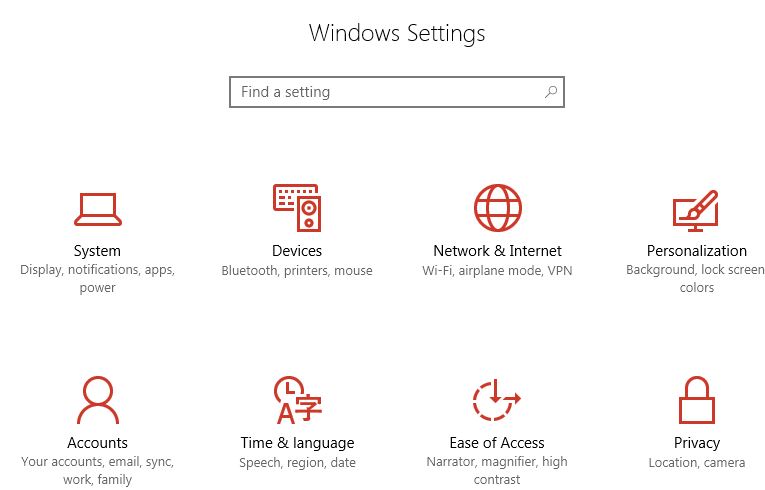
در قسمت “General” می توانید این تنظیمات را تغییر دهید.
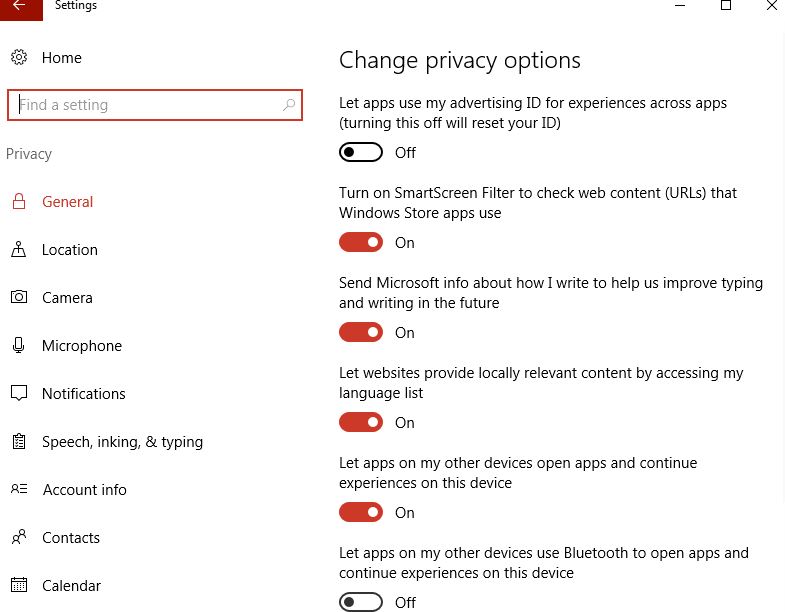
مرور مرحله : Settings > Privacy > General و قرار دادن گزینه “Let apps use my advertising ID for experience across apps” در حالت Off این قابلیت غیرفعال خواهد شد.
ردیابی موقعیت مکانی
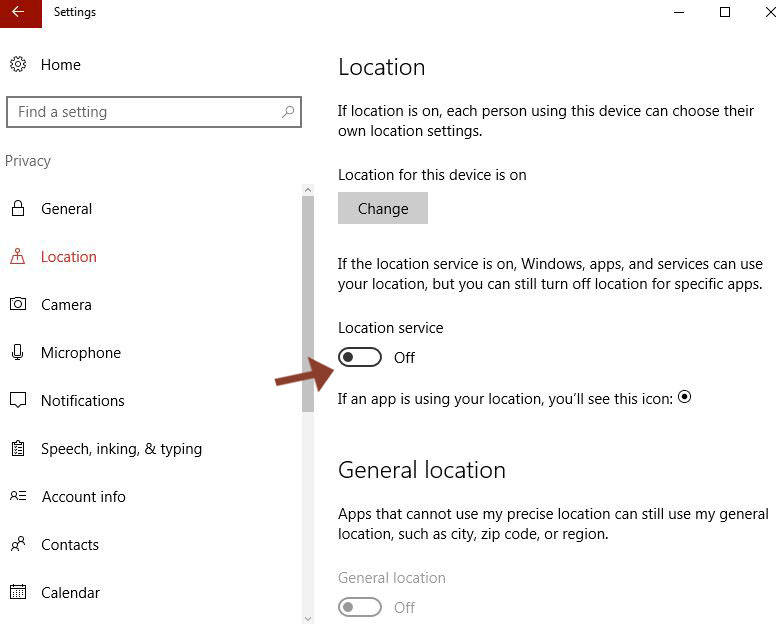
این ویژگی به ویندوز اجازه شناسایی موقعیت مکانی شما را می دهد. اگر برایتان اهمیتی ندارد، می توانید بگذارید فعال بماند. این گزینه به سیستم عامل شما اجازه می دهد اطلاعاتی از قبیل: آب و هوا، رستوران های اطراف و… را برای شما فراهم کند.
اگر نمی خواهید ویندوز موقعیت شما را ردیابی کند، با رفتن به بخش “Privacy” در تنظیمات و سپس “Location” می توانید تنظیمات مربوط به موقعیت مکانی را غیر فعال کنید.
WiFi Sense
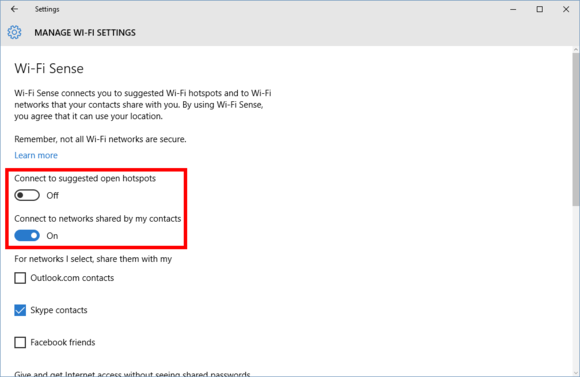
این ویژگی به شما امکان به اشتراک گذاری کانکشن های WiFi را می دهد. شما می توانید پهنای باند شبکه ی خود را با افراد خاص به اشتراک بگذارید. این ویژگی نیز قادر است شما را به شبکه های WiFi به اشتراک گذاری شده توسط دوستان یا سایر افراد متصل کند.
برای غیر فعال سازی این ویژگی، در تنظیمات به بخش “Network & Internet” رفته، با انتخاب “Wi-Fi” و سپس با رفتن به بخش “Manage Wi-Fi Settings” قادر خواهید بود این ویژگی را غیر فعال کنید. اگر قصد جلوگیری از اتصال به شبکه های به اشتراک گذاری شده توسط دوستان یا سایر افراد را دارید، می توانید گزینه ی “Connect to suggested open hotspots” را غیر فعال کنید.
همچنین اگر می خواهید به اشتراک گذاری شبکه های WiFi وارد شده را غیر فعال کنید، تیک گزینه ی “Outlook.com contacts” را بردارید.
Feedback & Diagnostics
مایکروسافت به شما اجازه ارسال اطلاعات تشخیصی را می دهد که از این طریق آنها قادر به عیب زدایی مشکلات عملکردی ویندوز و بهبود سرویس های آن خواهند بود. این ممکن است شامل اطلاعاتی باشد که در واقع شما ترجیح نمی دهید. از قبیل: نمایش لحظه ای عملکرد حافظه یا اطلاعاتی در رابطه با برنامه هایی که بیشتر اوقات استفاده می کنید.
برای فعال یا غیر فعال سازی این ویژگی می توانید به بخش “Privacy” در تنظیمات رفته و سپس ” Feedback & Diagnostics ” را انتخاب کنید.
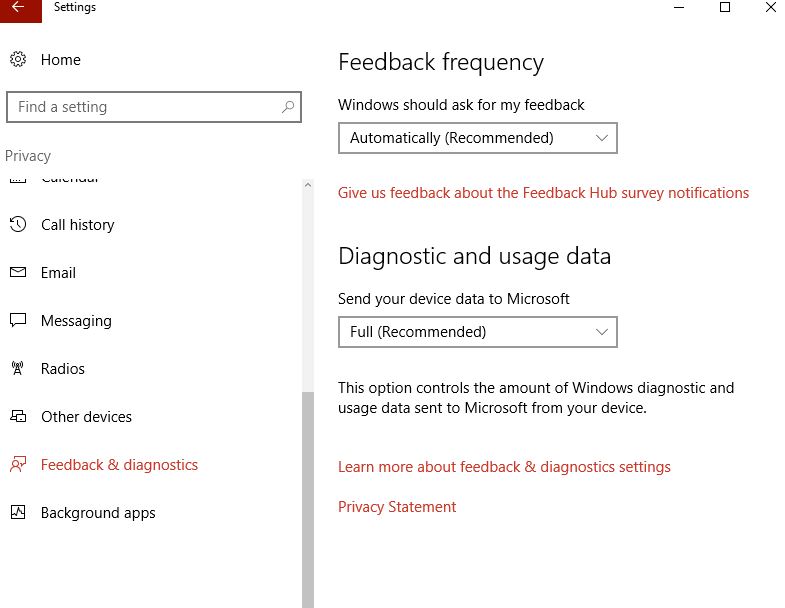
این بخش داری دو گزینه “Feedback frequency” و ” Diagnostic and usage data ” می باشد. گزینه ی “Feedback frequency” این اجازه را به شما می دهد که تعیین کنید، ویندوز 10 چه مواقعی از شما درخواست ارسال Feedback کند. در صورت ایجاد مزاحمت می توانید آن را غیر فعال کنید.
گزینه ی “Diagnostic and usage data” قادر به ارسال اطلاعات بسیار زیادی به مایکروسافت می باشد، که می تواند شامل اطلاعاتی از قبیل: نحوه ی استفاده شما از برنامه ها، برنامه های بیشتر استفاده شده و… شود. متاسفانه ویندوز 10 باستثنای نسخه ی Enterprise، به شما اجازه غیر فعال سازی کامل این ویژگی را نمی دهد. از بین سه گزینه ی (Basic – Enhanced – Full) می توانید یکی را انتخاب کنید.
دستیار شخصی Cortana
دستیار شخصی دیجیتال مایکروسافت، با نام Cortana، برای اعمال تنظیمات سریع، ثبت رویدادها در تقویم، ارسال ایمیل و بسیاری موارد دیگر می تواند کمک کننده باشد. روش جمع آوری اطلاعات آن مشابه Google Now است. اما اگر Cortana نتوانسته رضایت شما را جلب کند، خاموش کردن آن کار آسانی است. اگر هم تا به حال از آن استفاده نکرده اید، نگران نباشید؛ این بخش به صورت پیش فرض غیرفعال است.
با کلیک بر روی نشان Cortana در نوار ابزار و انتخاب نشان Notebook و سپس گزینه Settings می توان با انتخاب حالت Off برای گزینه “Cortana can give you suggestions, ideas, reminders, alerts, and more” این بخش را غیرفعال کرد.
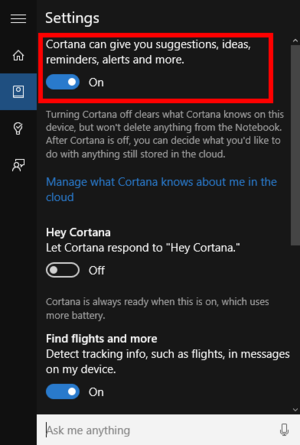
به محض غیرفعال شدن Cortana، گزینه ای جدید با عنوان “Search online and include web results” ظاهر خواهد شد. همانطور که از عنوان آن پیداست این بخش در زمان جستجو بر روی کامپیوتر، نتایج موتور جستجوگر Bing را نیز نمایش می دهد.
در صورت فعال بودن Cortana هر نوع اطلاعات در مورد کاربر که مرتبط با سرویس های مایکروسافت باشد جمع آوری می شود. با مراجعه به Settings > Privacy > Speech, inking, and typing و کلیک بر روی گزینه “Stop getting to know me”، این فرآیند متوقف شده و تمامی داده های جمع آوری شده بر روی کامپیوتر نیز حذف می گردد. همچنین با کلیک بر روی گزینه “Go to Bing and manage personal info for all your devices”، اطلاعات جمع آوری شده در مورد کاربر از روی سرویس های مایکروسافت قابل مشاهده است. توجه کنید که حذف آنها بر روی کارایی Cortana و سایر سرویس های مایکروسافت اثر خواهد گذاشت.
ویژگی یک محتوای خوب
چهارشنبه 96/11/18

تهیه محتوا را می توان نوعی انتقال دانش به شمار آورد، محتوا نقش مهمی را در پیشرفت و موفقیت وبلاگ شما ایفا می کند و تأثیر بسیار زیادی در جذب بازدید کنندگان بیشتر دارد. به این ترتیب تهیه محتوای خوب و جذاب یکی از ارکان اصلی برای افزایش بازدید و ارتقای رتبه سایت محسوب می شود.
...
ساده نویسی
یک اصل مهم در موفقیت، تولید محتوای ساده و واضح نوشتن است.باید توجه داشته باشید اگر از ساده نویسی فاصله بگیرید مخاطبان شما کمتر می شوند.سعی کنید از به کاربردن تعاریف و اصطلاحات پیچیده خودداری کنید. محتوای متنی خوب می تواند به شدت عالی و تاثیرگذار باشد. استفاده از لحن صمیمی و در عین حال با رعایت تمامی نکات نگارشی می تواند متن شما را سلیس کرده و قطعا خواننده نیز با خواندن متن شما لذت خواهد برد.
در سایت یا وبلاگ هیچ چیز بهتر از یک محتوای خلاصه و پر از اطلاعات مفید نیست. اگرچه تولید چنین محتوایی کاری چالش برانگیز و زمانبر است، ولی میتواند معجزه کند. بنابراین بر تعداد کلمه تمرکز نکنید. محتوای طولانی به معنای محتوای خوب نیست. اغلب نوشتن یک محتوای کوتاه سختتر است و در واقع زمان بیشتری را باید برای نوشتن آن صرف کرد.
جذابیت
مهمترین ویژگی یک محتوای خوب جاذبه آن است که خواننده را ترغیب به مطالعه و مشاهده متن کرده و شخص مخاطب پس از مطالعه متن احساس رضایتمندی نموده و تصور می کند چیزی به دانش و مهارت های او افزوده شده است.
کاربردی بودن محتوا
در تهیه محتوای خوب باید مطالب مناسب و کاربردی را قرار دهید و کاربران را به موضوع مورد نظر جذب نمایید. به این نکته نیز توجه داشته باشید که با تهیه لیستی از محتواهای تولیدی می توانید از طریق یک محتوا به محتواهای دیگر لینک دهید و به این ترتیب رغبت بیشتری برای ادامه مطالعه مطالب را در کاربران ایجاد نمایید.
محتوای سایت یا وبلاگ باید جدید و به روز باشد
اين روزها عصر اطلاعات مى باشد . اگر اطلاعات جدید و به روز در وبلاگ خود ارائه کنید کاربران بیشتری به وبلاگ شما مراجعه میکنند. حتى موفقيت شما با اطلاعاتى كه داريد نسبت مستقيم دارد. اگر محتواى شما آموزنده باشد بدانيد احتمال بازديد بيشتر وجود دارد.
بازديدكنندگان به دنبال محتواى آموزنده و تازه و موتورهاى جستجو به دنبال بازديدكننده هستند. از اين رو محتواى شما مى بايست اطلاعات مناسب را براى كاربرانتان فراهم كند.

چگونه بر روی یک فولدر خاص در ویندوز 10 پسورد بگذاریم؟
شنبه 96/11/14

شاید شما نیز دوست داشته باشید که بر روی فایلها یا پوشههای خود، رمز بگذارید.در ویندوز 10 می توانید فایل هایتان را در یک پوشه مخفی که با پسورد محافظت می شود نگه دارید.
مراحل ساخت پسورد برای فایل هایتان
ساخت فایل متنی
ابتدا وارد قسمتی شوید که قصد دارید فایل ها را به صورت قفل شده قرار دهید ،راست کلیک نمایید و از منوی New با انتخاب گزینه Text Document یک فایل متنی بسازید.
...
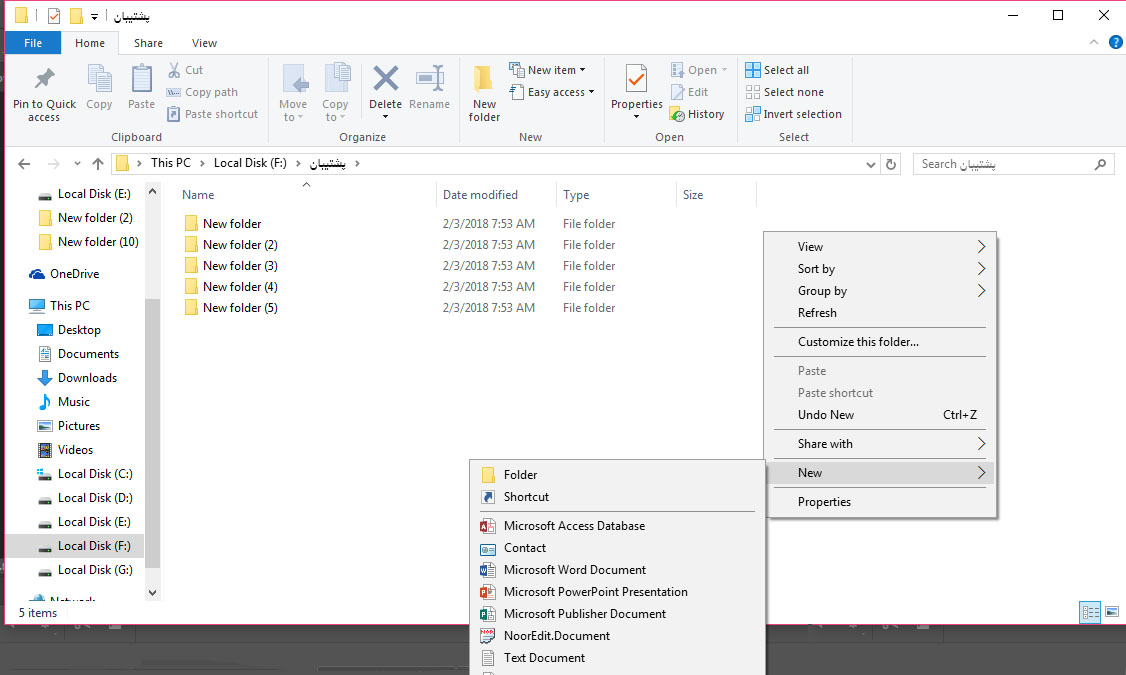
- فایل متنی ایجاد شده را باز کنید و متن زیر را در آن Paste نمایید.
cls
@ECHO OFF
title Folder Locker
if EXIST “Control Panel.{21EC2020-3AEA-1069-A2DD-08002B30309D}” goto UNLOCK
if NOT EXIST Locker goto MDLOCKER
:CONFIRM
echo Are you sure u want to Lock the folder(Y/N)
set/p “cho=>”
if %cho%==Y goto LOCK
if %cho%==y goto LOCK
if %cho%==n goto END
if %cho%==N goto END
echo Invalid choice.
goto CONFIRM
:LOCK
ren Locker “Control Panel.{21EC2020-3AEA-1069-A2DD-08002B30309D}”
attrib +h +s “Control Panel.{21EC2020-3AEA-1069-A2DD-08002B30309D}”
echo Folder locked
goto End
:UNLOCK
echo Enter password to Unlock folder
set/p “pass=>”
if NOT %pass%==Your-Password-Here goto FAIL
attrib -h -s “Control Panel.{21EC2020-3AEA-1069-A2DD-08002B30309D}”
ren “Control Panel.{21EC2020-3AEA-1069-A2DD-08002B30309D}” Locker
echo Folder Unlocked successfully
goto End
:FAIL
echo Invalid password
goto end
:MDLOCKER
md Locker
echo Locker created successfully
goto End
:End
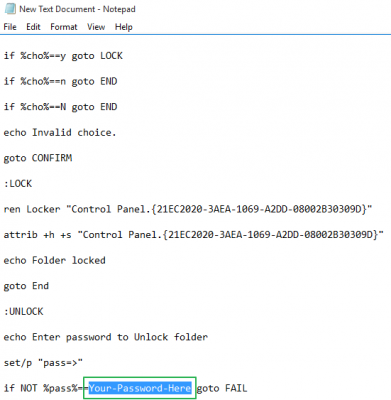
در متن، در قسمت “Your-Password-Here”، پسورد خود را قرار دهید.
در نوار منو وارد گزینه ی File شوید و گزینه ی Save As… را انتخاب کنید.
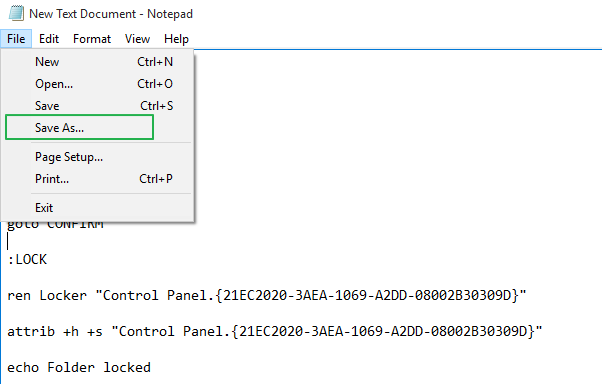
در قسمت پایینی پنجره باز شده، روی Text Document (*.txt) کلیک کنید و در منوی جدید All Files را انتخاب کنید. سپس نام فایل را به FolderLocker.bat تغییر دهید.
نکته :در حقیقت نام فایل اهمیت چندانی ندارد و می توانید نام دلخواه روی آن بگذارید اما در نهایت باید پسوند bat. را بدون فاصله به نام انتخابی اضافه کنید تا فایل به عنوان یک فایل Batch ذخیره شود.

فایلها را مخفی کنید
پس از ساخته شدن فایل Batch 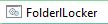 روی آن دوبار کلیک کنید.
با این کار یک پوشه جدید به نام Locker 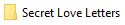 ساخته خواهد شد. فایل هایی که می خواهید با پسورد محافظت شوند را در این پوشه قرار دهید و دوباره روی فایل FolderLocker دوبار کلیک کنید.
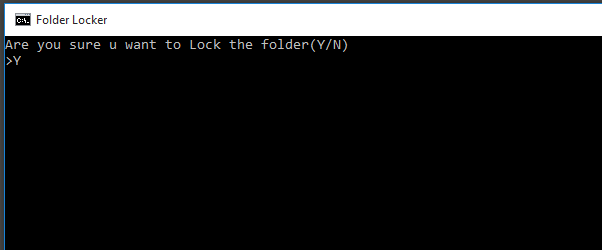
در پنجره باز شده حرف Y را تایپ کنید و کلید Enter را بزنید. بعد از این مرحله پنجره مشکی به همراه پوشه ای که فایل های شما در آن قرار داشت ناپدید خواهند شد.
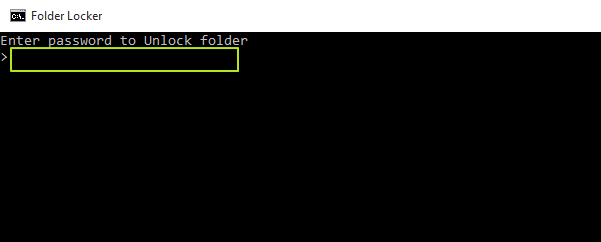
برای نمایش دوباره پوشه روی فایل FolderLocker کلیک کنید تا دوباره پنجره مشکی برایتان باز شود. پسوردی که در مراحل قبل انتخاب کردید را وارد کنید و کلید Enter را بزنید.

ali [بازدید کننده]
سلام من فایل را رمز گذاری کردم(encrypted) و بعد ویندوز لپتاپم رو عوض کردم . الان فایل هایی که رمزگذاری شدن دیگه باز نمیشن با هر روشی انجام دادم ولی رمز گذاریشون غیر فعال نمیشه .
چطوری فایل هامو باز کنم ؟علیرضا [بازدید کننده]
سلام من رمز گذاشتم ولی رمزم یادم رفته چیکار باید بکنم فایلام نپره؟!
حمید ضمیری [بازدید کننده]
اگر .bat پاک بشه همه چی از دست میره
محبوبه [بازدید کننده]
سلام برای منم بعداز ساختن فایل بت و اجرای اون فولدر locker ساخته میشه ولی با اجرای فایل بت صفحه مشکی cmd در چند صدم ثانیه باز میشه و بسته میشه و هیچ پیغامی مبنی بر y یا n نمیاد
چکار کنممحمد [بازدید کننده]
سلام من تا مرحله اخر رفتم یعنی بعد از اینکه فایل پیچ درس شد روش دوتا کلیک میکنم یه صفحه ای در حد چند صدم ثانیه باز و بسته میشه دیگه هیچی معلوم نیس .یعنی گزینه ای نمیاد ک yرا داخلش بنویسم ممنون لطفا کمک کنین
arvin [بازدید کننده]
درود بر شما .مشکل من زمان باز کردن قفله صفحه سیاه میاد رمز رو میزنم ولی خبری از فایل ها نیست .تو قسمت تنظیمات از حالت مخفی هم درآوردم ولی خبری نیست!راه حل دیگه ای نیست که به فایل ها دسترسی داشته باشم.سپاس

حوزه علمیه الزهرا(س) گلدشت [عضو]
سلام
بعد از تایپ حرف y و زدن کلید اینتر فابل اجرایی بسته شده و متاسفانه مرحله بعد نمایش داده نمی شود__________
با سلام و احترام
اگر طبق مراحل انجام دهید فایل مورد نظر شما در این مرحله قفل می شود و فایل بسته می شود و برای نمایش دوباره پوشه روی فایل FolderLocker کلیک کنید تا دوباره پنجره مشکی برایتان باز شود. پسوردی که در مراحل قبل انتخاب کردید را وارد کنید و کلید Enter را بزنید.
نظر دهید
3 ویژگی ظاهری یک پست وبلاگی
شنبه 96/11/07

پرهیز از پارگراف های بلند
در وبلاگ نویسی بهتر است از نوشتن پاراگراف های بلند و طولانی پرهیز کنید. سعی کنید متن را به قطعات کوچک تر تقسیم و برای هر بخش یک عنوان مجزا قرار دهید. حتی می توانید به جای درج کردن پشت سرهم، اطلاعات خود را به صورت لیست، جدول یا نمودار نشان دهید. پاراگراف بندی مناسب و فضای سفید در نوشته های وبلاگ به خواننده اجازه میدهد تا در متن شما تنفس کند.
...
الگوی نوشتن
بهتر است برای نوشتن از الگوی F برعکس استفاده کنید، تحقیقات نشان می دهد که فعالیت مردم در فضای مجازی به شدت هوشمندتر از گذشته شده و به راحتی درگیر هر مطلبی نخواهند شد.
ابتدا کاربران با حرکت افقی چشم که معمولا مربوط به قسمت بالایی صفحه است، یک بخش از متن را میخوانند و این اولین گام برای تشکیل شکل حرف اف انگلیسی فرضی است. سپس کاربر، با یک حرکت چشمی، کمی به قسمت پایینتر صفحه نگاه میکند و بخش دیگری متن را میخواند که معمولا محدوده کمتری را نسبت به قبل دربر میگیرد و این حرکت بخش دوم شکل حرف اف انگلیسی را میسازد و در پایان کاربر از سمت چپ صفحه وب، به صورت عمودی، محتوای مطلب را مطالعه میکند.
البته برای ما فارسیزبانها ممکن است الگوی خواندن تصویر آینهای حرف اف باشد. همیشه بازدیدکنندگان وبلاگ ها و سایتها این شیوه خواندن و در واقع اسکن کردن مطالب را در پیش نمیگیرند. باید توجه داشت تنها این روش کاربردی نیست و روشهای دیگری هم هست که بهطور اجمالی به آن پرداخته می شود.
- گروهی از مخاطبان توجه بیشتری روی عناوین و زیرعنوانها دارند .
- دستهای دیگر هنگام حرکت روی نوشتهها توجه بیشتری روی لینکها، نکتههای پررنگ شده، تمایزها و… دارند که جذابیتهای داخلی صفحه هستند.
قلم نوشتار
- متنی که با فونتهای درشت و هم چنین فونت بسیار ریز نوشته شده باشد به راحتی قابل خواندن نیست.
- بهتر است از جلوههای رنگی خوبی در نوشته خود استفاده کنید، البته در نظر داشته باشید در استفاده از آن زیادهروی نکنید.
- بعضی نویسنده ها دوست دارند، متن ها را وسط چین کنند. بررسی ها نشان داده که چشم انسان در دنبال کردن خطوط وسط چین به مشکل بر میخورد و با آنها راحت نیست. بنابراین متن های فارسی را تا حد امکان راست چین قرار دهید و انگلیسی را چپ چین کنید.

مدرسه امام جعفر صادق (ع) شاهرود [عضو]
پستی جدید در وبلاگ ما با رعایت نکان فوق، ملاحظه بفرمائید:
http://emamsadegh-shahrood.kowsarblog.ir/%D8%AE%D8%A7%D8%B7%D8%B1%D9%87-%D8%B1%D9%87%D8%A8%D8%B1-%D8%B9%D8%B2%DB%8C%D8%B2-%D8%A7%D9%86%D9%82%D9%84%D8%A7%D8%A8-%D8%A7%D8%B2-%D8%AA%D9%85%D8%A7%D8%B4%D8%A7%DB%8C-%D9%81%D9%88%D8%AA%D8%A8%D8%A7%D9%84-%D8%A7%DB%8C%D8%B1%D8%A7%D9%86%DB%8Cمدرسه امام جعفر صادق (ع) شاهرود [عضو]
با عرض سلام و احترام
نکات جالب و جدیدی بود.سپاسگزارم.

عقیق [عضو]
سلام.نکات خوبی بود، مخصوصا نکته وسط چین، که خودمم زیاد بکار میبرم
خسته نباشید
التماس دعا


حوزه علمیه الزهرا(س) گلدشت [عضو]
توصیه های بجا بود
به شخصه مطالبی که فونت های ریز دارند بخاطر اذیت شدن چشمام نمی خواندم
تســـنیم [عضو]
ی نکته دیگه این که قبلاً وقتی از اعضا کسی در وبلاگ نظر میذاشت می تونستیم با کلیک بر نام اون عضو به وبلاگ ایشون هدایت بشیم ، الان نمیشه . کاش این امکان دوباره ایجاد میشد چون سریعتر هدایت میشیم به وبلاگ طرف مقابل و فکر می کنم بازدیدها هم زود به زود صورت می پذیرند .
ــــــــــــــــــــــــــــــــــ
باسلام و احترام
ضمن تشکر از نظر لطف شما
در نظر دریافتی، مقابل نام کاربری نظر دهنده، آیکونی وجود دارد که با کلیک آن به وبلاگ شخص نظر دهنده هدایت می شوید.
موفق باشیدتســـنیم [عضو]
سلام و عرض ادب و احترام
خداقوت
متشکرم بابت مطالب مفیدی که گذاشته بودید .
همیشه کمک حال اینجانب بودید . سربلند باشید .

یادگاری [عضو]
با سلام و عرض ادب.ممنونم از مطالب خوبتون
نظر دهید
آموزش عیب یابی ویندوز 10 از راه دور
چهارشنبه 96/11/04
عیب یابی و رفع مشکلات کامپیوتری نیاز به تخصص و تجربه دارد . تقریبا تمام کاربران از کامپیوتر و برنامه های آن استفاده می کنند ولی هنگام بروز مشکل نمی توانند رفع عیب کنند .خوشبختانه در ویندوز 10 برنامه ای وجود دارد با عنوان Quick Assist که از طریق اینترنت می توانید به یک ویندوز دیگر متصل شده و آن را کنترل کنید . از این برنامه برای رفع مشکلات سیستم عامل هم استفاده می شود .

نکته : از آن جایی که این کار باعث کنترل کامل فرد مورد نظر روی سیستم شما می شود، پس در صورتی که از طریق این ابزار کمک دریافت می کنیدباید این کار را با فردی که مورد اعتماد شما هست انجام دهید. اگر شما قصد کمک به یک شخص را دارید، نیاز به یک حساب کاربری مایکروسافت دارید ، پس در صورتی که هنوز روی سیستم خود حساب کاربری مایکروسافت ندارید قبل از هرکاری یک حساب بسازید. ولی اگر شما قصد دارید از کسی کمک می گیرید نیازی نیست وارد حساب کاربری خود شوید. هر دو شخص باید ویندوز 10 روی سیستم خود نصب داشته باشند تا بتوانند از ابزار Quick Assist استفاده کنند. برای آموزش کار مراحل زیر را دنبال کنید.
برای اجرای این ابزار به منوی شروع رفته و روی گزینه Quick Assist کلیک کنید. همچنین از طریق مسیر Start>Windows Accessories> Quick Assist نیز میتوانید این برنامه را اجرا کنید.یا روی استارت راست کلیک و سرچ را انتخاب کنید.در کادر جستجو “Quick Assist” را تایپ کنید.
...
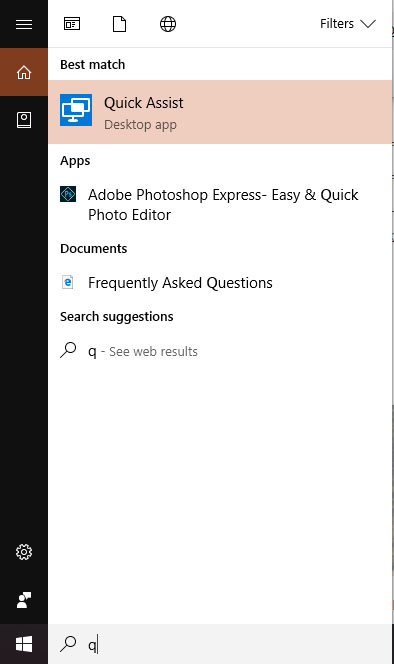
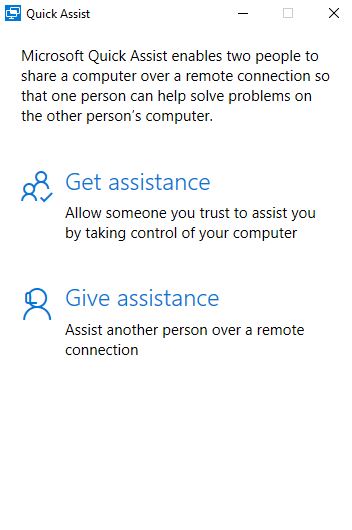
همانطور که مشاهده می کنید برنامه با دو گزینه پیش فرض فعال می شود .
کمک گرفتن یا Get Assistance
کمک دادن یا Give Assistance
1-گزینه “Give Assistance”
روی گزینه “Give Assistance” یا کمک دادن کلیک کنید.
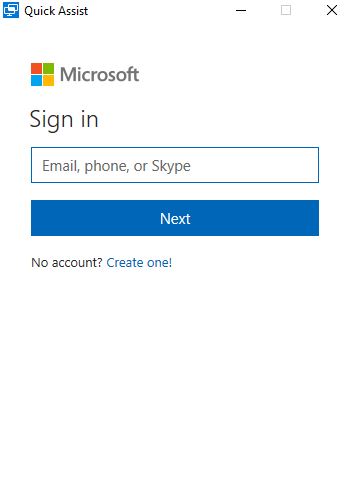
در این مرحله حساب کاربری مایکروسافت خود را وارد کنیدو دکمه “next” را بزنید.
رمز عبور خود را وارد و روی گزینه “Sign in” کلیک کنید.
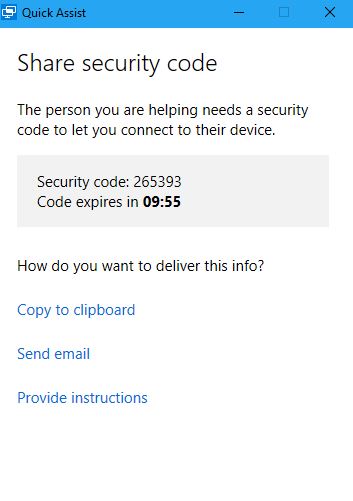
بعد از انجام این مراحل یک کد شش رقمی نمایش داده می شود که شما باید این کد را به دوستی که می خواهید به او کمک کنید بدهید. شما می توانید از گزینه های موجود مانند فرستادن ایمیل استفاده کنید. شما برای استفاده از این کد 10 دقیقه فرصت دارید، در غیر این صورت باید مراحل را از اول انجام دهید.
2-گزینه “Get Assistance”
بعد از باز شدن منوی Quick Assist روی گزینه “Get Assistance” یا کمک گرفتن کلیک کنید.
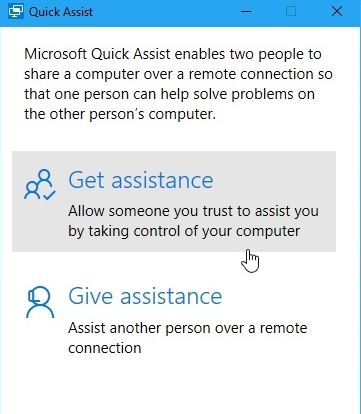
شما با ورود به این مرحله نیازی به حساب مایکروسافت ندارید و فقط باید کد شش رقمی که به شما داده می شود را در کادر وارد کنید.
روی گزینه “Submit” کلیک کنید.
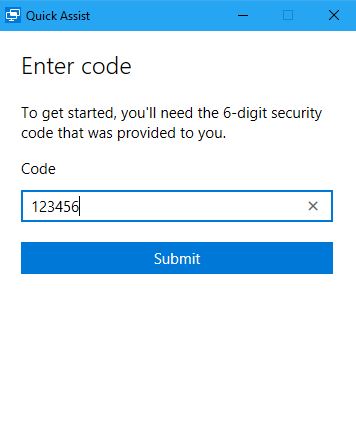
روی گزینه “Allow ” کلیک کنید .در نهایت بعد از طی کردن مراحل بالا در کامپیوتر شخصی که کمک می کند پنجره ای باز می شود که دسکتاپ شخص کمک گیرنده در آن نمایش داده می شود.
نحوه استفاده از امکانات Quick Assist:
بعد از اتصال شخص کمک دهنده به سیستم مورد نظر، می تواند کامپیوتری که به آن وصل شده است را عیب یابی، تغییر تنظیمات، بررسی نرم افزارهای مخرب، نصب نرم افزار، و یا انجام هر کاری که مورد نظر او است انجام دهد.
برای نمایش هر دو صفحه دسکتاپ روی گزینه “Annotate ”  کلیک کنید. با استفاده از موس می توانید روی هر دو صفحه دسکتاپ به طور همزمان کلیک کنید.
برای ریستارت کردن کامپیوتر مقابل روی گزینه “Restart ”  کلیک کنید. اتصال شما با سیستم شخص مقابل متوقف خواهد شد اما با بالا آمدن سیستم دوباره این اتصال برقرار می شود.
گزینه “Task Manager”  در سیستم مقابل برای شما همان پنجره Task Manager را باز خواهد کرد.
برای توقف موقت یا توقف کامل کمک رسانی روی گزینه های “Pause ” و “Stop ”  کلیک کنید. با کلیک روی دکمه “Play ” ارتباط را از سر خواهید گرفت.
فردی که کمک می گیرید، در صورتی که بخواهد ادامه عملیات را به پایان برساند باید رو گزینه ضربدر  گوشه سمت راست و بالا در دسکتاپ خود کلیک کند.


1399/06/26 @ 12:51:06 ب.ظ
آسیه اسکندری [عضو]
با سلام و احترام برای بارگذاری تصویر و فیلم در وبلاگ نمیتونم این کار رو انجام بدم و میزنه پوشه شما پر شده لطفا راهنمایی بفرمایید .
1399/07/03 @ 09:31:23 ق.ظ
kiani [عضو]
با سلام و احترام
با توجه به فعالیت شما و بازدید وبلاگتان، فضای بارگذاری به 2.5 گیگ افزایش پیدا کرد. لطفاً فضای تخصیص داده شده را مدیریت کنید.
1399/03/23 @ 01:35:12 ب.ظ
علی [بازدید کننده]
سلام چه جوری فیلم بزاریم
از سایت ماهم بازدید کنید
http://sangareajaziebasirat.blogfa.com/
1399/03/24 @ 12:47:28 ب.ظ
kiani [عضو]
سلام و احترام
به لینک زیر مراجعه کنید:
https://support.kowsarblog.ir/درج-مدیا-ویدیو-صوت-در-وبلا
1395/12/21 @ 12:07:30 ب.ظ
فرزام [بازدید کننده]
با سلام
مدتیه که مطلب نزدم اسم وبلاگم بانوی بی حرم است .الان کدکاربری و رمز عبور فراموشم شده لطفا راهنمایی کنید
———–
پاسخ:
با سلام و احترام
اگر از طلاب هستید با رمز و کاربری خود وارد شبکه کوثرنت شده و از گزینه ورود به سامانه ها، کوثر بلاگ را انتخاب و به قسمت مدیریت میزکار وارد شوید. نیازی به رمز و کاربری نیست. در غیر این صورت با شماره 09138132559 تماس بگیرید.
موفق باشید.
1395/06/20 @ 12:09:28 ب.ظ
نسیم کرامت [عضو]
سلام
دکمه brows ندارم
چرا؟
———-
پاسخ:
با سلام و احترام
برای درج تصویر با ابزار جدید مراحل ذیل را دنبال کنید
مطلب جدید/کلیک ابزار درج تصویر/کلیک آیکن روبروی منبع(شکل دوربین)/ بارگزاری/افزودن فایلها/ پس از انتخاب و اتمام بارگزاری و مشاهده پیام یک فایل بارگزاری شد/ بستن/ افزودن/ تایید
موفق باشید.
1394/04/29 @ 07:24:33 ب.ظ
قرار دل بی قراران [عضو]
سلام، با تشکر فراوان از شما.
1393/09/06 @ 04:08:51 ب.ظ
شيرمحمدي [عضو]
باعرض سلام و خسته نباشیدمن زمانیکه مطالب جدید می خوام به وبلاگم ارسال کنم این پیغام ومیده یک خطای غیرمنتظره رخ داده است! لطفا راهنمایی بفرمایید
_________________
با سلام
دقت بفرمائید با مرورگر فایرفاکس کارکنید
متن و عنوان را برای بنده ارسال کنید بررسی کنم خطارا
ضمنا اگر با دو کاربری وارد میشوید به کوثربلاگ
کش مرورگر را خالی کنید
1393/07/17 @ 01:29:57 ق.ظ
مسعود [بازدید کننده]
سلام و خسته نباشید خدمت دوستان
بنده با تبلت وارد میشم به وبلاگم و این راهی رووکه شما توضیح داده بودید رو دنبال کردم ولی قسمت بروز رو که با دایره ی قرمز نشون داده بودید رو در تبلت نمیتونم پیدا کنم و وجود نداره لطفا اگه راه دیگه ای هست راهنمایی بفرمایید
ممنون
______
سلام
مرورگرتان روی تبلت چیست؟ اگر فایرفاکس باشد نباید مشکلی داشته باشید . کروم هم مشکلی ندارد.
مرورگر خود را بروز کنید
1393/06/22 @ 07:56:03 ب.ظ
یادگاری [عضو]
سلام و خدا قوت میگم به تمامی زحمتکشان عرص ی فضای مجازی و با تشکر ویژه از شما به خاطر توضیحات خوبتون.
1393/04/11 @ 03:29:59 ب.ظ
سمیه [بازدید کننده]
سلام و با عرض خسته نباشید من یه وبلاگ نویس نوپا هستم تا حال تونستم عکسی رو که می خوام آپلود کنم و در وبم بزارم اما دوست داشتم نوشتمو روی اون عکس بزارم اما نمی تونم چون امکانات پاور و نداره اگه راهنماییم کنید بسیار ممنون میشم
__________
با سلام
در وبلاگ نویسی چنین چیزی امکان پذیر نیست
قبل از درج عکس، متن مورد نظر را در نرم افزارهای ویرایش عکس روی آن درج کنید
1393/03/07 @ 03:41:06 ب.ظ
مریم [عضو]
سلام برای اضافه کردن تصویر میشه عکس آپلود کرد درج عکس روبزنیم ودرقسمت بالای اون لینک روپیست کنیم ودرج بزنیم اینجوری هم میشه یعنی مثل بلاگفا
1392/10/19 @ 06:06:36 ق.ظ
حسین مرتضایی [بازدید کننده]
سلام .اگر همیشه در حین اموزش تصور کنید موضوع را برای یک میتدی که فقط با ویندوز اشنا هست درس می دهید به یقین به نکاتی توجه خواهید داشت و توضیح خواهید داد که حنما کارگشا و مفید خاهد بود و این برترین روش تدریس است امتحان نمایید.اکثر دوستان به خواطراکاهی که خود دارند به کنهای مطلب را بیان می کنند که باز باید یک کارشناس دیگر را دید تا مطلبشان را تفسیر نماید.
_______
سلام علیکم
سعی شده تصورمان همین باشد :)
الان این مطلب با تصویر توضیح داده شده و فکر نمیکنم مبهم باشد . با اینحال پرسش های کاربران در نظرات همیشه جواب داده می شود. اگر بخشی از آموزش برای شما جا نمی افتد بفرمائید تا آن تکه را بیشتر بسطش دهیم
یاعلی
1392/04/30 @ 07:37:08 ب.ظ
فاطمه [بازدید کننده]
سلام
روی آیکن درج تصویر کلیک میکنم ولی هیچ صفحه ای باز نمیشه که ادامه ی کار رو انجام بدم.
چه کنم؟
ممنون میشم اگر پاسخم رو هرچه سریعتر بدید.
(مدرسه علمیه کریمه اهل بیت تهران)
یا علی
_________________
سلام علیکم
با مرورگر فایر تست بفرمائید
1392/01/16 @ 08:14:50 ب.ظ
م [بازدید کننده]
من نمیتونم داخل وبلاگم عکس بزارم راهنماییم کنید لطفاً
_______
آدرس وبلاگتون؟
1391/08/25 @ 11:47:48 ب.ظ
علیرضا [بازدید کننده]
باسلام
اگه یه راهنمایی درمورد سوالات زیر داشته باشین ممنون میشم.
1-چگونه می تونم یه عکسی روکه روش نوشته ای نوشتم باهم دروبلاگم قراربدم.
2-آیا می تونم فونت نستعلیق رودروبلاگم استفاده کنم.
___________________________
سلام
از فونت نستعلیق میتونید استفاده کنید ولی فقط خودتان و افرادی که در سیستمشان این فونت را نصب داشته باشند میتوانند متوجه شوند شما این مطلب را با فونت نستعلیق نوشته اید
حتی ممکن است برای بقیه که این فونت را ندارند ظاهری نادرست نمایش داده شود
پس همیشه از فونتهای استاندارد و خوانا مثل تاهوما استفاده کنید
سوال بعدی تان: منظور شما از متن روی عکس چیه؟ نهایتا شما یک تصویر دارید نه تصویر و متن
یک فایل دارید که با پسوند
jpg
ذخيره شده. نحوه درج تصاوير در وبلاگ پشتيباني توضيح داده شده.
موفق باشيد
1391/04/24 @ 11:13:39 ق.ظ
موسسه آموزش عالی حوزوی معصومیه (خواهران) [عضو]
ممنون از راهنمایی های سازنده شما
1391/04/23 @ 04:26:37 ب.ظ
جانقلیان [عضو]
با سلام و خسته نباشید در مورد سوالی که ازتون پرسیدم هنوز درست نشده (چطور قسمت مطالب منتخب را در قسمت ارسال مطلب جدید فعال کنیم )؟
___________
از مرورگر فایرفاکس ورژن 10 به بالا استفاده کنید
1391/04/21 @ 10:25:36 ب.ظ
جعفری ندوشن [عضو]
سلام تصاویروبنرهای گوشه همین صفحه وقتی موس بر روی آن قرار می گیردحاشیه ای اطرافش دیده می شود لطفا اگر کد خاصی دارد آموزش بدید
_____
از فایل سی اس اس استفاده شده. برایتان ارسال شد. موفق باشید
1391/04/20 @ 09:18:08 ق.ظ
پیشنمازی [عضو]
سلام .
بابت راهنمایی شما ممنون.