
آموزش بکاپ گرفتن از اطلاعات ویندوز 10
دوشنبه 96/09/13
پشتیبان گرفتن از اطلاعات در ویندوز 10 یکی از موارد مهمی می باشد که کاربران برای حفاظت از دیتای سیستم عامل باید در وقت های معین شده انجام بدهند .
مراحل بکاپ گرفتن :
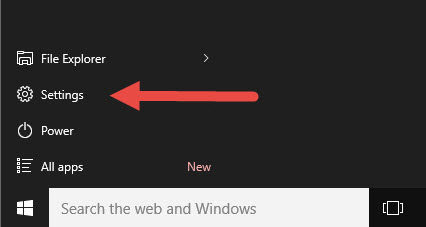
1.بر روی منوی استارت کلیک کرده و گزینه Settings را انتخاب کنید .
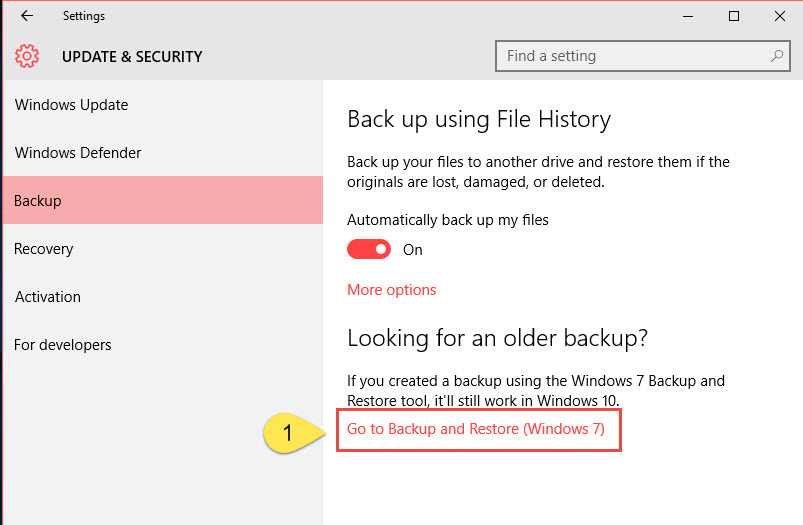
2. کمی صبر کنید تا پنجره تنظیمات باز شود . سپس گزینه Update & Security را انتخاب کنید .
...
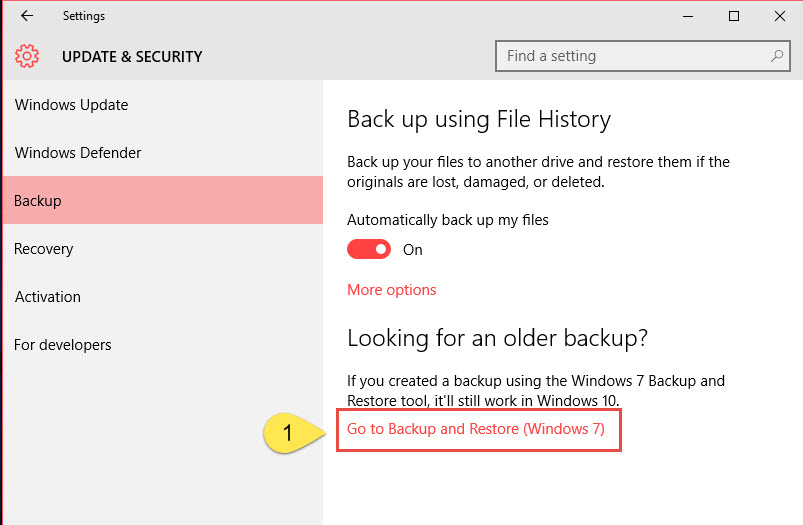
3. بر روی پیوند Go to Backup and Restore windows 7 کلیک کنید . این ابزار به شما اجازه می دهد تا از backup های تهیه شده در ویندوز 7 در ویندوز 10 استفاده کنید. همچنین می توانید به وسیله ی این ابزار از ویندوز 10 نسخه ی backup تهیه کنید. فرق این ابزار با ابزار File History در این است که بوسیله ی این ابزار می توانید تقریبا از تمامی اطلاعات کامپیوترتان نسخه ی backup تهیه کنید.
4. بر روی گزینه Set up Backup کلیک کنید .
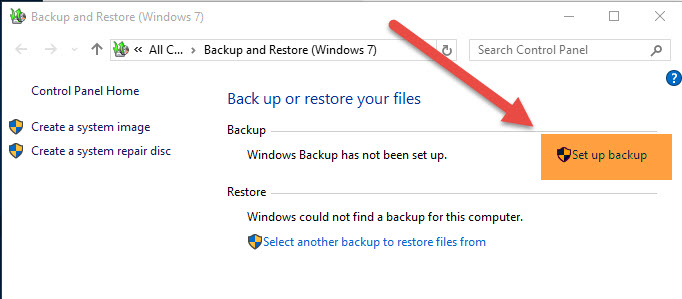
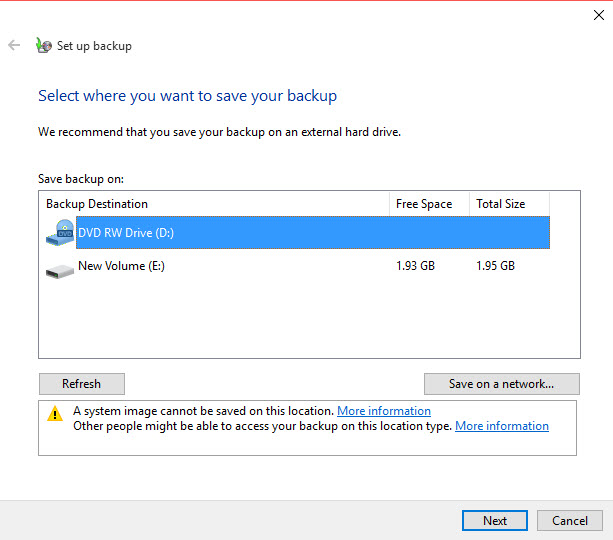
5. یک پنجره باز می شود . پارتیشن یا درایوی که پشتیبان در آن باید ذخیره شود را انتخاب کنید . سعی کنید درایوی به غیر از C را انتخاب نمایید تا در صورت پاک شدن ویندوز مشکلی برای پشتیبان ایجاد نشود .
اگر دارای یک شبکه امن می باشید می توانید از طریق گزینه Save on network پشتیبان را در آن بخش ذخیره کنید .
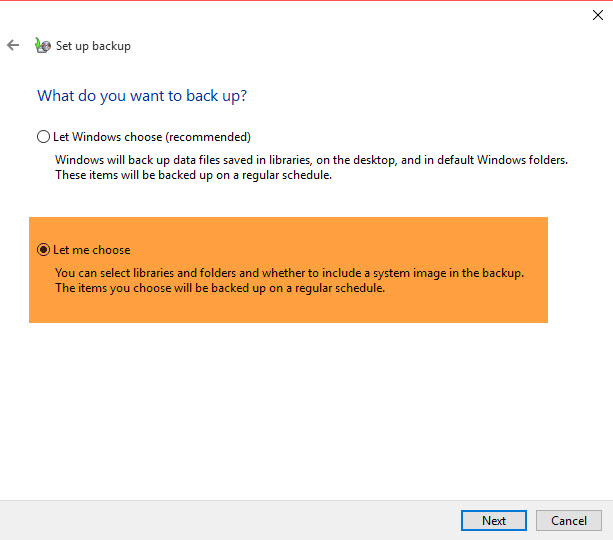
6.در صورتی که می خواهید فقط از یک سری از اطلاعات به دلخواه پشتیبان تهیه کنید گزینه Let Me choose را انتخاب نمائید در غیر اینصورت پیشنهاد می شود که حتما گزینه اول یعنی Let me choose انتخاب شود .
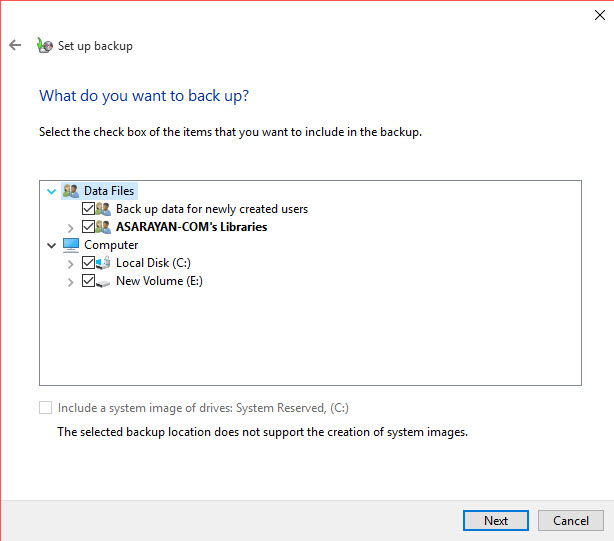
7. در این پنجره باید مشخص کنید که می خواهید از کدام پوشه ها پشتیبان تهیه کنید . کافیست پوشه مورد نظر را انتخاب کرده و بر روی کلید next کلیک کنید .
8. در مرحله آخر بر روی گزینه Save settings and run backup کلیک کنید .
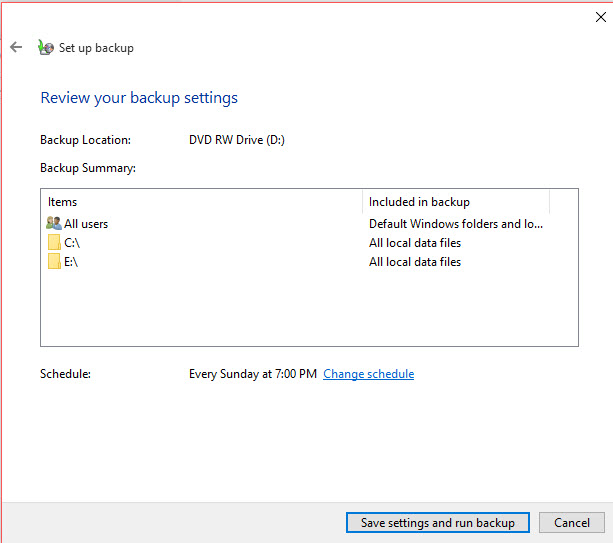
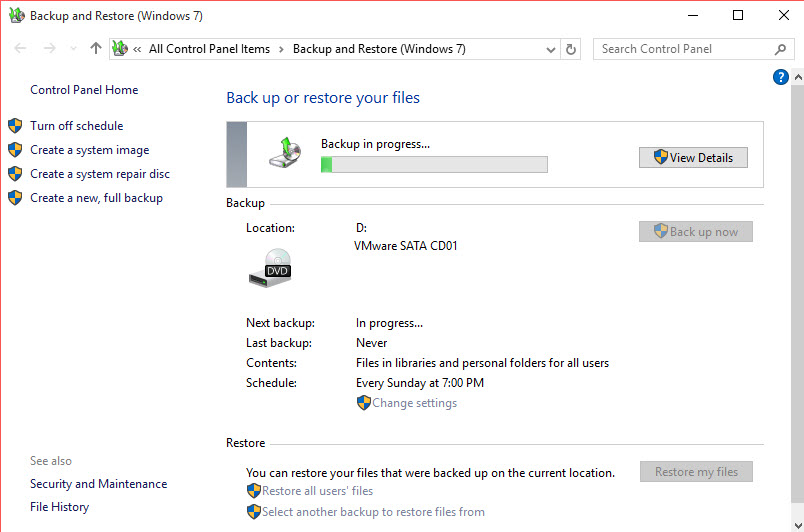
همانطور که مشاهده می کنید پشتیبان گرفتن از اطلاعات آغاز شده است..

آموزش فیلم برداری از صفحه مانیتور در ویندوز 10
شنبه 96/09/11
برای ساخت فیلم های آموزشی یا ضبط مراحل یک بازی و یا ضبط یک فعالیت در کامپیوتر، فیلم برداری از صفحه بهترین گزینه است.
ویندوز ۱۰ دارای یک ابزار مخفی برای فیلمبرداری از صفحه نمایش می باشد که با استفاده از این قابلیت می توانید محتوای درون برنامه ها را درقالب یک فایل ویدیویی ذخیره کنید.
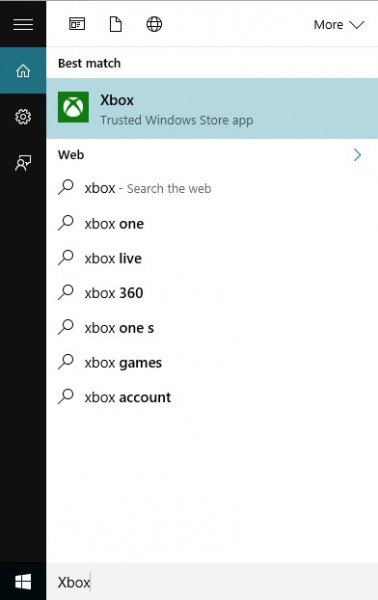
ابتدا در قسمت سرچ “Xbox app” را تایپ کنید . نرم افزار Xbox را باز نمایید.
زمانی که در برنامه ی Xbox هستید، کلید “Win+G” را فشار دهید تا پنجره ی زیر نمایش داده شود و yes را انتخاب کنید.(برای رفتن به مرحله بعدی چک باکس Yes, this is a game را تیک بزنید.)
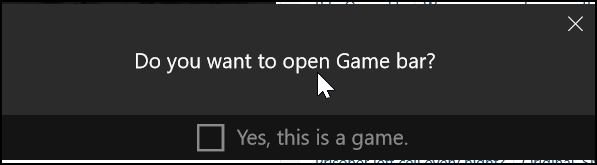
سپس کادری نمایش داده می شود که شامل عکس برداری، فیلم برداری و تنظیمات است.
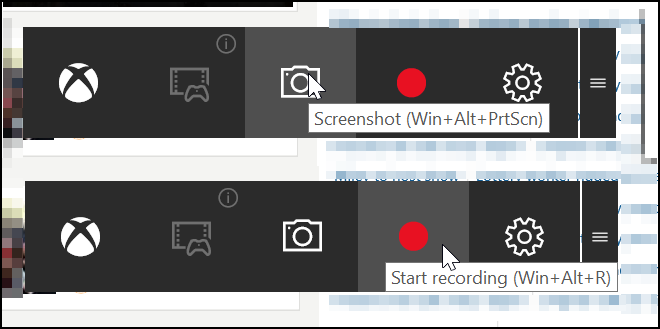
با کلیک بر روی دکمه ی قرمز، فیلم برداری آغاز خواهد شد و به صورت پیش فرض فایل مورد نظر در مسیر “C/Users/Videos/Captures” قرار میگیرد.
اما به دو طریق زیر می توانید به ضبط ویدیو پایان دهید:
1- فشردن دوباره میانبر Windows + G برای ظاهر کردن گیم بار و فشردن دکمه توقف
2- استفاده از کلید میانبر Windows + Alt + R

قالب جدید وبلاگ "فیروزه"
شنبه 96/08/13
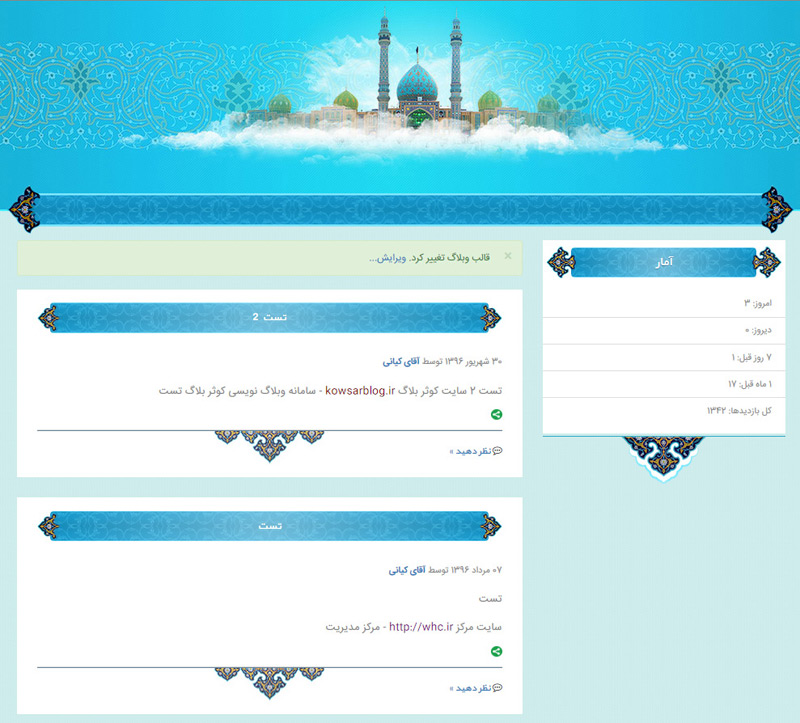
قالب اختصاصی جدیدی با نام “فیروزه” به قالب های سامانه اضافه شده و هم اکنون قابل استفاده است.
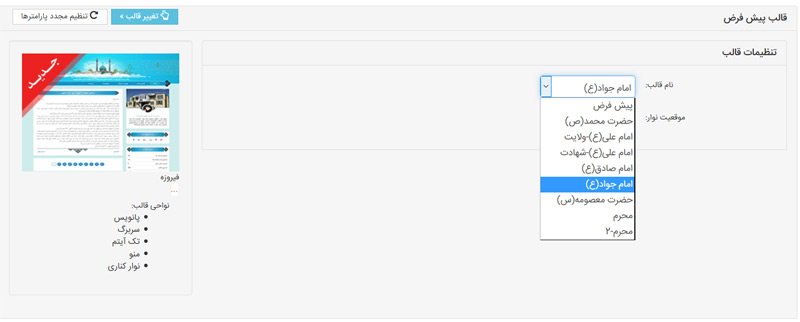
ویژگی های این قالب:
- طراحی اختصاصی و انحصاری
- امکان جابجایی موقعیت نوار کناری
- استفاده از هدرهای متفاوت آماده - در قسمت تنظیمات قالب می توانید از قالب های پیش فرض استفاده کنید.
- قابل نمایش در دستگاه های همراه (سازگار با تلفن همراه)
جهت انتخاب این قالب می توانید از قسمت مدیریت وبلاگ، با مراجعه به منوی قالب، گزینه تغییر قالب را کلیک کرده و این قالب را انتخاب کنید.


خادم الشهداء [عضو]
با عرض سلام و خداقوت؛ اسم وبلاگ برای ما توی این قالب نمایش داده نمی شه، چرا؟
کاربر وبلاگ مدیریت حوزه خواهران استان چهارمحال و بختیاریپاسخ:
با سلام و احترام
اسم وبلاگ شما در حال نمایش است و مشکلی ندارد. به اسم “سیمای حوزه". بالای هدر سمت راست
مرکز تخصصی تفسیر شاهین شهر [عضو]
با سلام و احترام
عذر میخواهم اگر امکانش هست نظر دهی برای پست ثابت را فعال نمایید قبلا مدتی فعال بود.پاسخ:
با سلام و عرض ادب
منظور شما ارسال مقدمه - پست ثابت- است؟ یا فقط قسمت نظردهی آن؟

السلام علیک یا امیرالمومنین [عضو]
سلام علیکم. خدا قوت.
دست شما واقعا درد نکنه. با اون قالب های قدیمی تو گوشی مشکل داشتیم.
سامیه بانو [عضو]
با سلام و احترام …
از راهنمایی خوبتان سپاسگزارم …. مشکل وبلاگ بر طرف گردید .
مدرسه امام جعفر صادق (ع) شاهرود [عضو]
سلام علیکم
خیلی جذابه. سپاس فراوان از تیم.سامیه بانو [عضو]
سلام و عرض ادب و احترام ….
چرا در این قالب موضوعات را نشان نمیدهد ؟پاسخ:
با سلام و احترام
تست شد. مشکلی نداشت. اگر موضوعات را مشاهده نمی کنید، در قسمت اجزای وبلاگ، در قسمت نوار کناری، گزینه “موضوعات” را اضافه کنید.مدرسه امام جعفر صادق (ع) شاهرود [عضو]
با عرض سلام و احترام
بسیار عالی، خصوصا گزینه آخر.
نظر دهید
قالب جدید وبلاگ "آسمان"
شنبه 96/08/13
قالب اختصاصی جدیدی با نام “آسمان” به قالب های سامانه اضافه شده و هم اکنون قابل استفاده است.
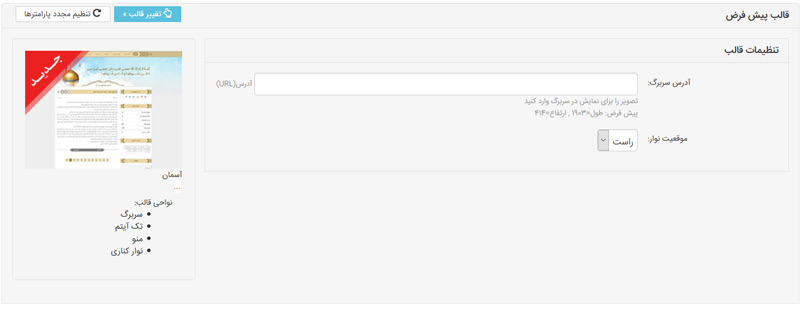
ویژگی های این قالب:
- طراحی اختصاصی و انحصاری
- امکان جابجایی موقعیت نوار کناری
- قابلیت تغییر هدر
- دارای طراحی فوتر
- قابل نمایش در دستگاه های همراه (سازگار با تلفن همراه)
جهت انتخاب این قالب می توانید از قسمت مدیریت وبلاگ، با مراجعه به منوی قالب، گزینه تغییر قالب را کلیک کرده و این قالب را انتخاب کنید.

برای وبلاگ خود مربع های هوشمند بسازید (QR Code)
شنبه 96/08/13
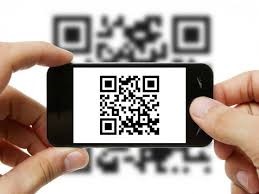
رمزینه پاسخ سریع یا QR-Code یک رمزینه(بارکد) ظرفیت بالای رمز دارد و بعدی با ساختار ماتریسی صفر و یک است که سرعت دسترسی به اطلاعات مهمترین ویژگی آن است. این رمزینه ها دارای ساختار مربعی شکل هستند که اطلاعات در آن به صورت نقطه های مربع کوچک مشکی که به آن ها، واحد یا Module گفته می شود، ایجاد می شوند.
بعد از فراگیر شدن این کدها، شرکت سازنده تلاش کرد با ایجاد استانداردهایی ، نحوه استفاده از آن ها را در فضای مجازی سر و سامان ببخشد. بر این اساس شما هم به عنوان یک وبلاگ نویس می توانید اطلاعات مختلفی را درون کیو آر کدها جاسازی کنید.
...
کاربردهای مختلف کیو آر کدها:
نشانی اینترنتی: شما می توانید آدرس صفحه اینترنتی و یا آدرس وبلاگ خود را به صورت رمز در بیاورید و برای سهولت استفاده در دسترس عموم قرار دهید. در این صورت کاربران می توانند با استفاده از تلفن همراه خود، آدرسی را که شما وارد کرده اید، مشاهده کرده و دیگر نیازی به تایپ آدرس در تلفن همراه خود نداشته باشند.
برای نمونه آدرس صفحه اینترنتی کوثر بلاگ به صورت رمزینه شده در آمده که برای امتحان می توانید عکس را در گالری گوشیتان سیو کنید و سپس با استفاده از برنامه بارکد خوان به صفحه کوثر بلاگ بروید. بدون آنکه نیازی به تایپ آدرس کوثر بلاگ داشته باشید.

نوشته: گاهی اوقات مردم قسمتی از مطالب مفیدی را که می خوانند، برای خود یادداشت می کنند. این استاندارد به آنها کمک خواهد کرد که بدون کاغذ و خودکار و با کمک دوربین تلفن همراه، مطلب دلخواهشان را برای خود ذخیره و حتی در شبکه های اجتماعی آن را منتشر کنند.
شماره تلفن: راهکاری جالب برای ذخیره شماره های تلفن، آدرس ایمیل و نشانی و… در فهرست مخاطبان تلفن همراه. اخیرا کارت های ویزیت با استفاده از کیو آر کدها کامل می شود که علاوه بر جلوگیری از اشتباهات رایج، سرعت کار را بالا برده است.
پیامک و ایمیل: این کد، یک پیامک یا ایمیل شسته و رفته و آماده ارسال برای شما ایجاد میکند! فقط کافی است که بعد از عکس گرفتن از کد، دکمه ارسال را بر روی گوشی خود فشار دهید.
موقعیت مکانی: با استفاده از این استاندارد، موقعیت مکانی هر نقطه ای بر روی زمین در برنامه گوگل مپ به نمایش در خواهد آمد.
شبکه بی سیم: در مکان هایی که در آن ها اینترنت وای فای رایگان به اشتراک گذاشته می شود، بهترین مکان برای استفاده از این استاندارد است. رمزهای مورد نیاز برای اتصال به اینترنت در درون کدها جاسازی شده و به صورت خودکار در تلفن همراه ثبت می شود.
……………………………………………………………………………………………………………………..
چگونه QR بسازیم؟
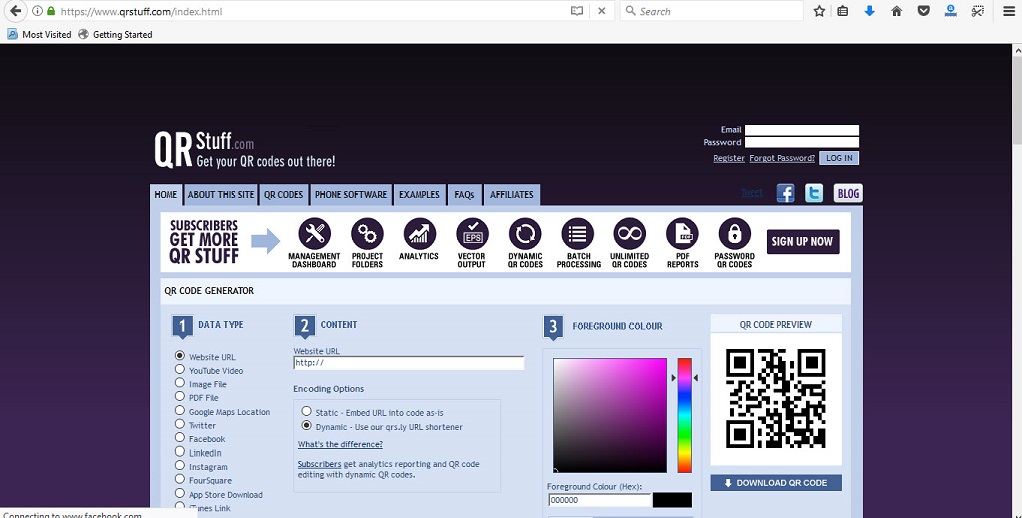
شرکت دنسو حق امتیاز این کدها را به صورت رایگان در اختیار عموم قرار داده است. شما می توانید به مراجعه به سایت های اینترنتی که این خدمات را ارائه می دهند، اطلاعات خود را به صورت رمزینه در آورید و تصویری را که در اختیار شما قرار می گیرد، در مکان مناسب منتشر کنید.
سایت qrstuff.com به صورت رایگان این امکان را برای شما فراهم کرده است. البته برای امکانات بیشتر می توانید باید در سایت ثبت نام کنید.
بعد از وارد شدن به سایت مراحل رمزینه کردن با شماره مشخص شده است بعد از طی کردن سه مرحله اول، در مرحله چهارم یا مرحله آخر بارکد ساخته شده را دانلود کنید.
…………………………………………………………………………………………………………………..
چگونه QR بخوانیم؟
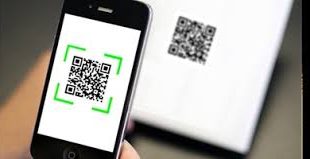
برنامه های زیادی برای خواندن کدها تهیه شده اند که هر کدام قابلیت های متنوعی دارند. این برنامه ها با عکس گرفتن، از کد QR آن را ترجمه کرده و بسته به نوع اطلاعات آن، عملکردهای متفاوتی از خود به نمایش می گذارند.
شما می توانید برنامه QR Code Reader را با استفاده از برنامه بازار دانلود کنید و بر روی تلفن همراه خود نصب کنید. بعد از نصب برنامه، QR Code وبلاگ خود را که قبلا توسط سایت ارائه کننده خدمات QR Code ساز ساخته اید توسط این برنامه بخوانید؛ در واقع آدرس وبلاگتان به صورت رمزینه شده در اختیار شما قرار میگیرد و به راحتی می توانید به جای آدرس وبلاگ QR Code وبلاگ خود را در اختیار دیگران قرار دهید.

دهسنگی [عضو]
سلام ممنون از مطلبتون
http://kovsar-aliabad.kowsarblog.ir/
منتظر نگاهتون هستیم
یاعلی(ع)مدرسه امام جعفر صادق (ع) شاهرود [عضو]
با عرض سلام و احترام
چه جالب بود، ممنون بابت ارائه این اطلاعات. فکر می کردم ساخت QR کد کار خیلی سختی هست و نیاز به دانش خاصی دارد.
عالی بود. سپاس فراوان.
ستاره مشرقی [بازدید کننده]
جالب بود
ممنون ازشما وآموزشهای کاربردی تون
نظر دهید


1396/09/19 @ 09:28:03 ق.ظ
مدرسه امام جعفر صادق (ع) شاهرود [عضو]
با عرض سلام و احترام
بسیار عالی و کاربردی. می توانیم با پوسترها و اینفوگرافی های کوثر بلاگ و کوثر نت یک گالری در مدرسه برگزار نمائیم. یک کلیپ هم از فعالیت های انجام گرفته در این راستا بسازیم و همزمان برای بازدیدکنندگان که همان طلاب مدرسه و یا از خارج هستند پخش نمائیم.
با تشکر.
1396/09/17 @ 11:21:02 ق.ظ
... [عضو]
سلام وخسته نباشید
چه پوستر قشنگی(به خاطر وجود اسم خودم)
موفق باشید